Die ersten 30 Tage
Teste alle Funktionen mit deinem Zuhause, einschließlich CarPlay, Klimasteuerung und Widgets.
- iPad-Dashboard und iPhone-Bedienung
- Eigene Favoriten in CarPlay und Widgets
- Kameras, Klima und Meldungen
 Für dein vorhandenes HomeKit-Zuhause
Dashboard und Bedienung
Ein Bedienpanel für deinen Haushalt.
Noch Licht an? Ein Fenster offen? Gib deinem iPad einen festen Platz für den Hausstatus und alltägliche Szenen. Du wählst, was angezeigt wird, damit dein Haushalt nicht alle Geräte durchsuchen muss.
Das iPad-Dashboard
Gib deinem iPad einen Platz auf dem Tisch oder an der Wand. Lege häufig genutzte Szenen und Geräte als Favoriten neben Wetter und Hausstatus ab. Du bestimmst die Einrichtung; dein Haushalt findet die ausgewählten Bedienelemente auf dem Dashboard.
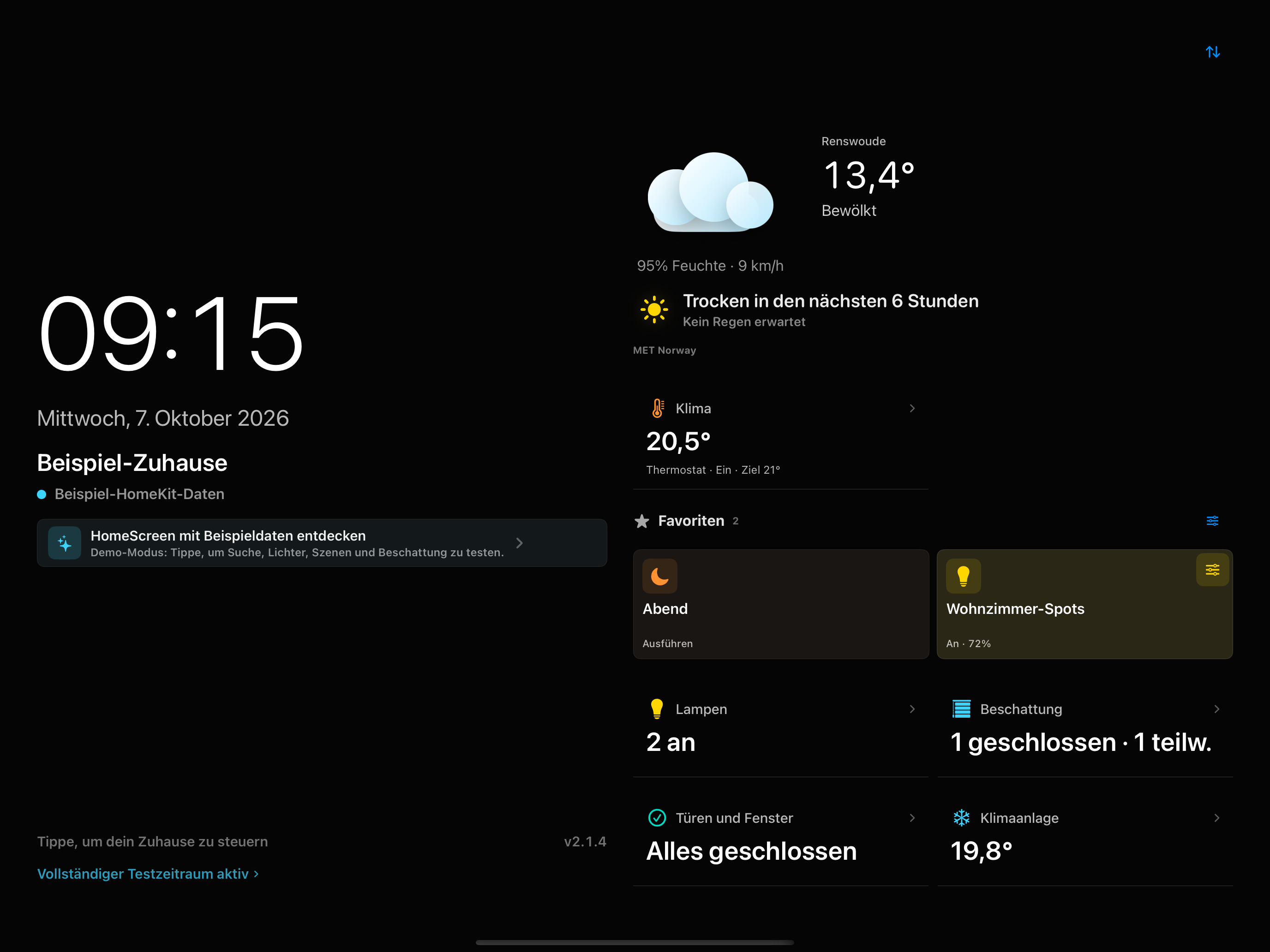
Sehen und bedienen
Nutze Favoriten, Zuletzt und die Suche, statt jedes Zimmer und Zubehör zu durchlaufen.
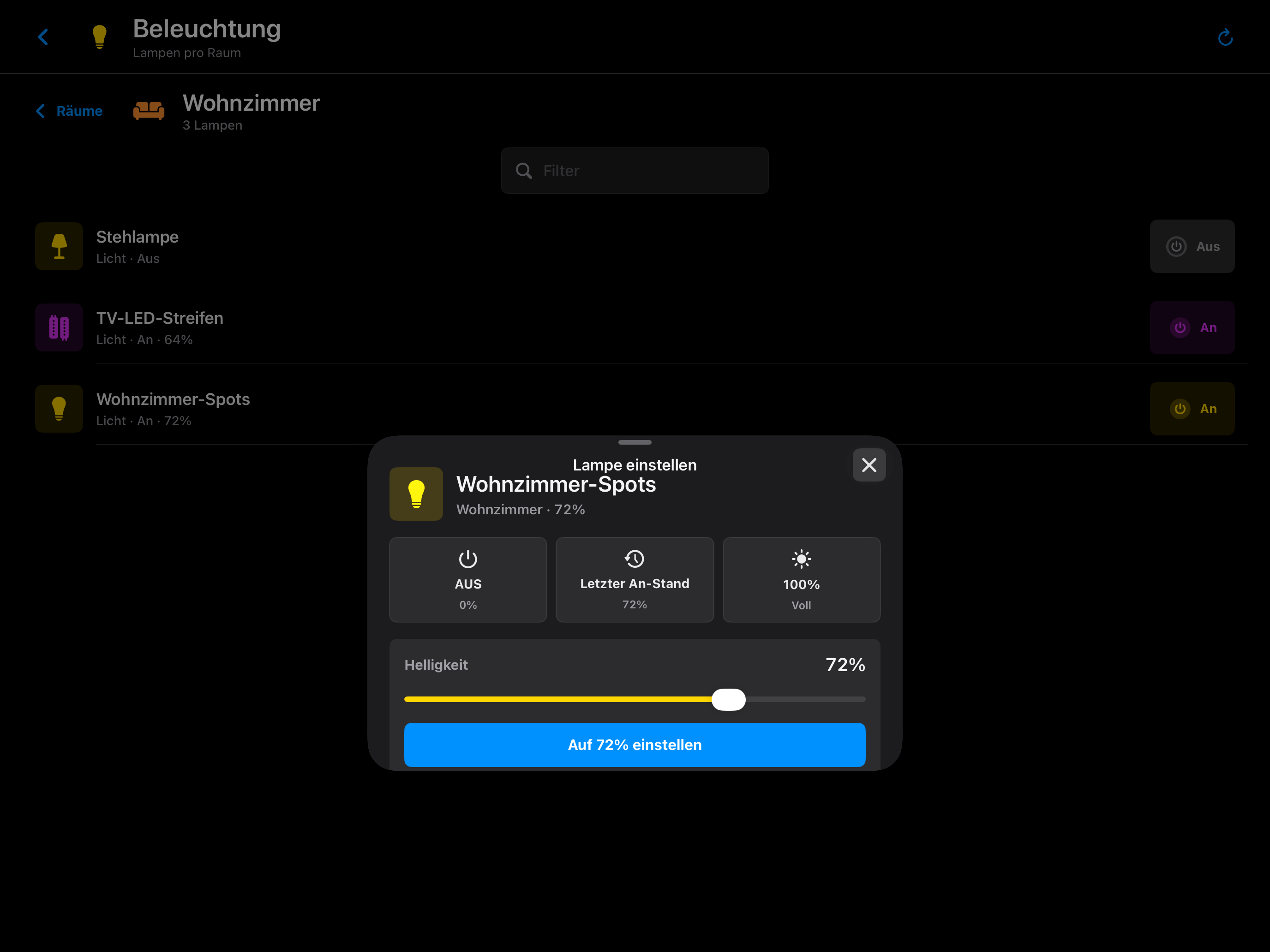
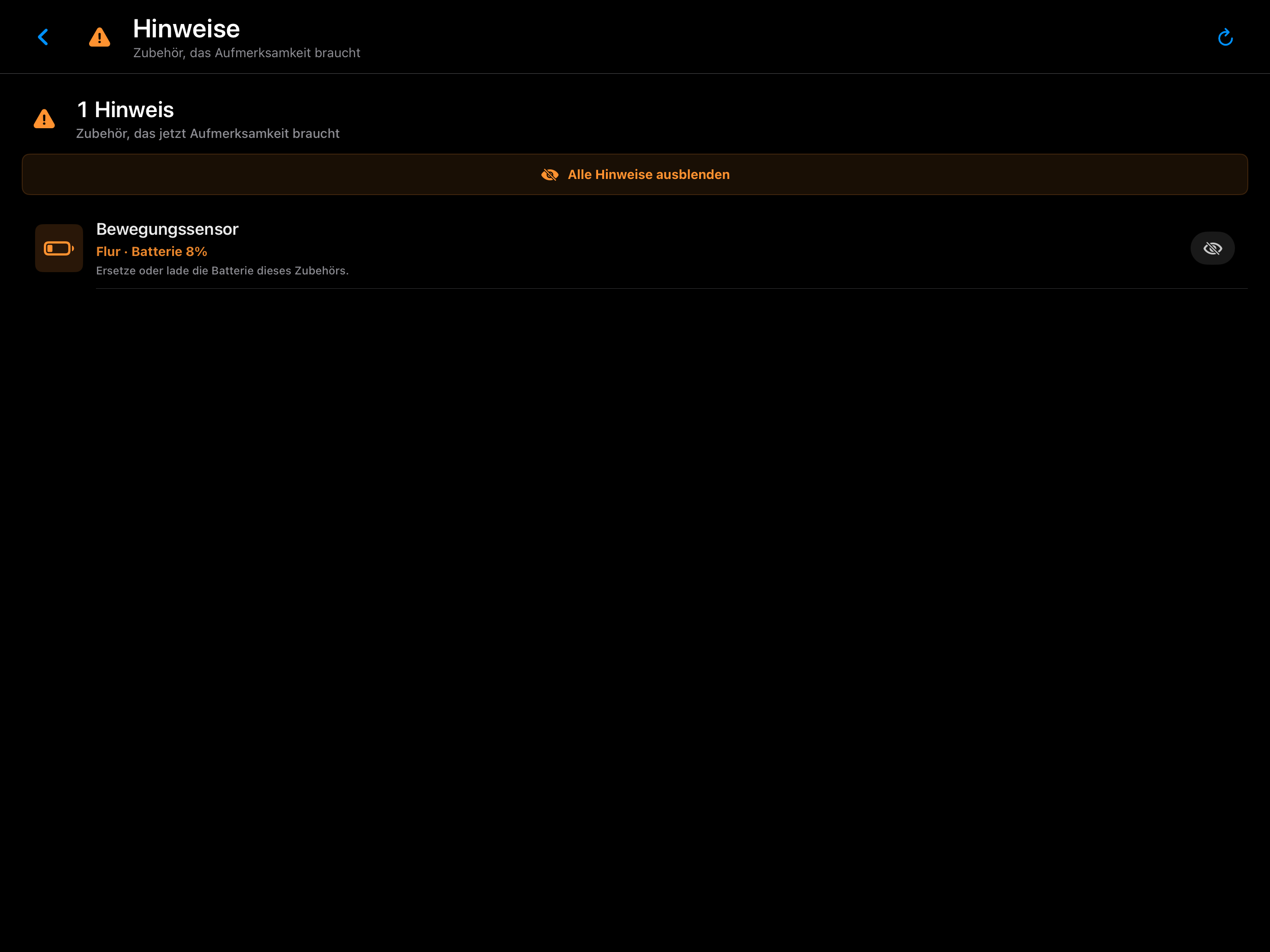
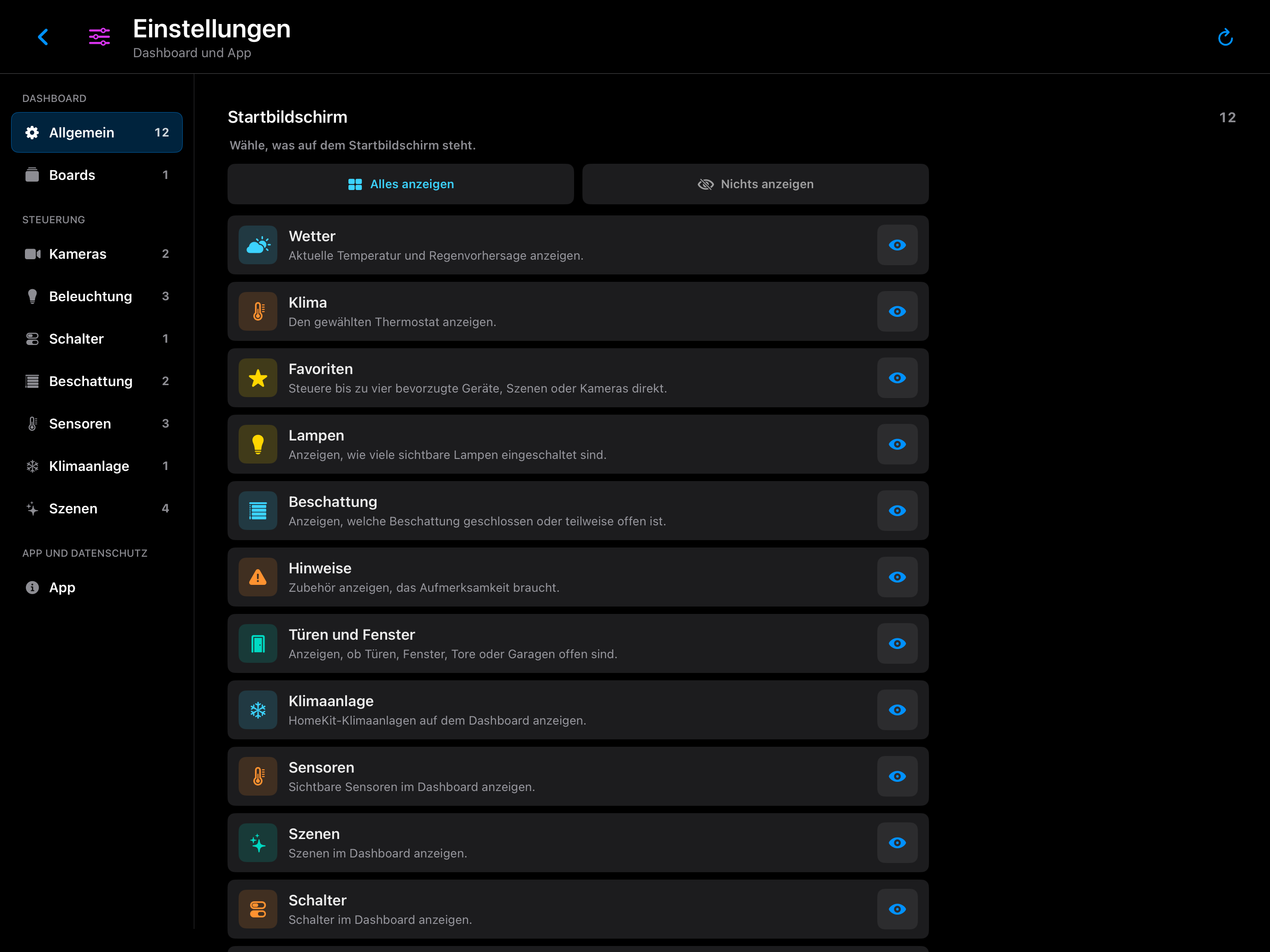
Auf deinem iPhone
Prüfe dein Zuhause, starte eine Szene oder stelle eine Lampe ein. Im Hochformat bleibt die Bedienung griffbereit.
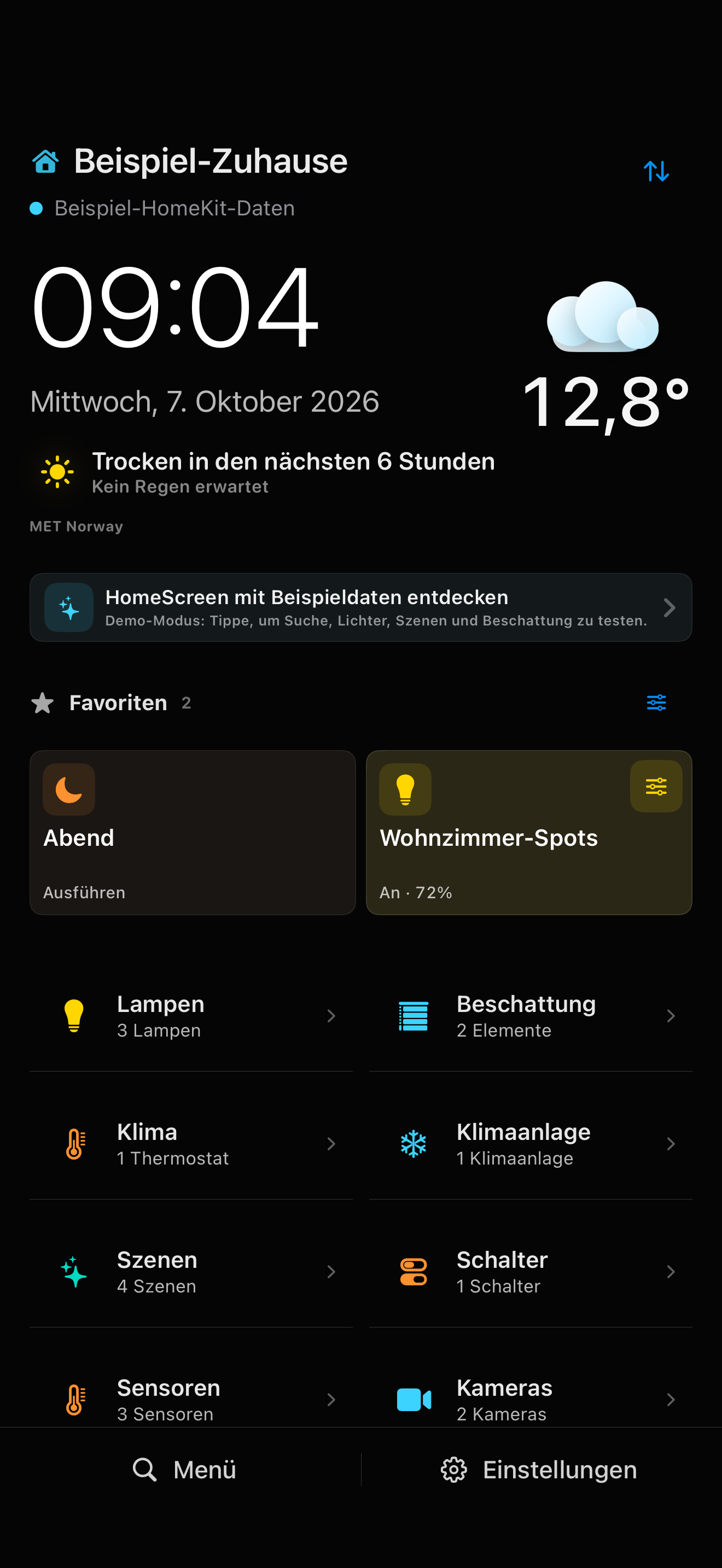
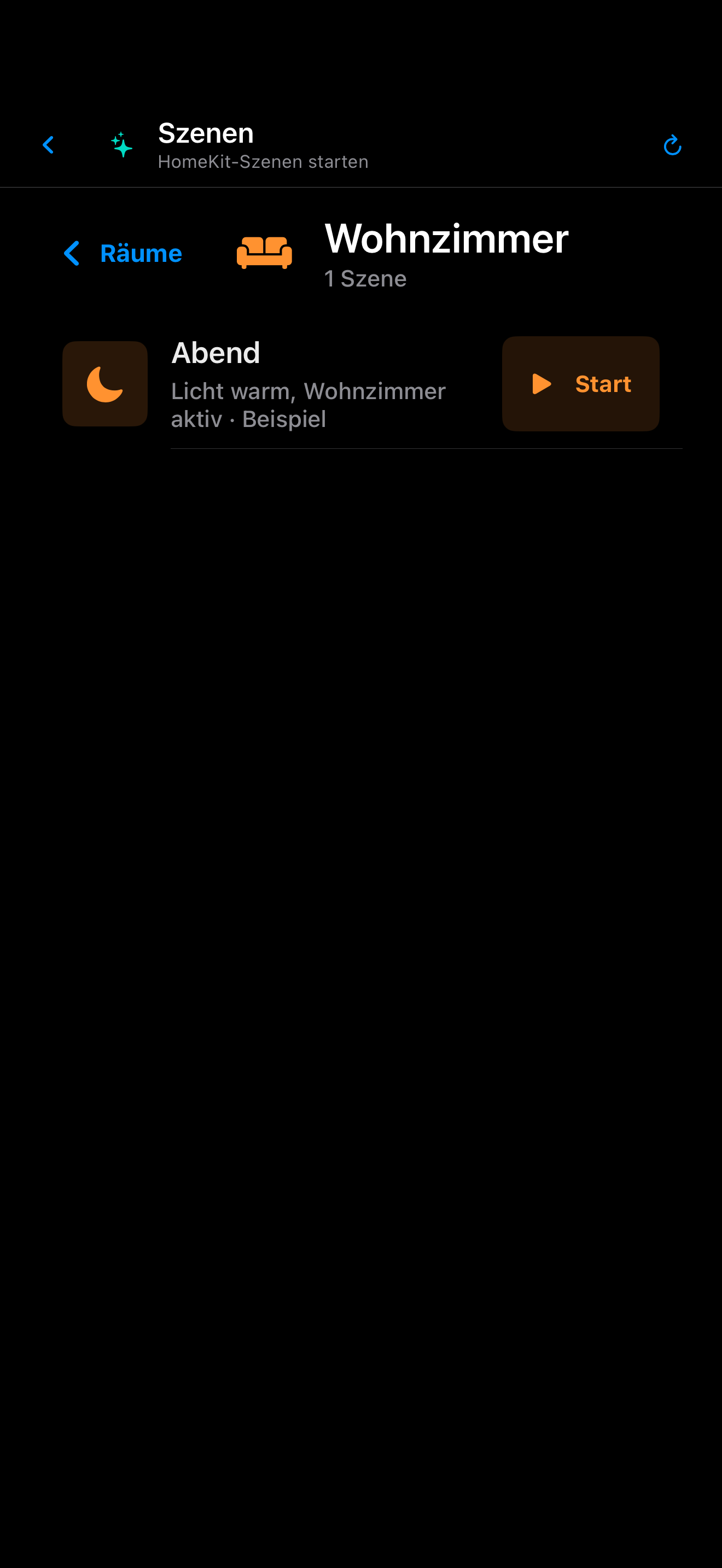
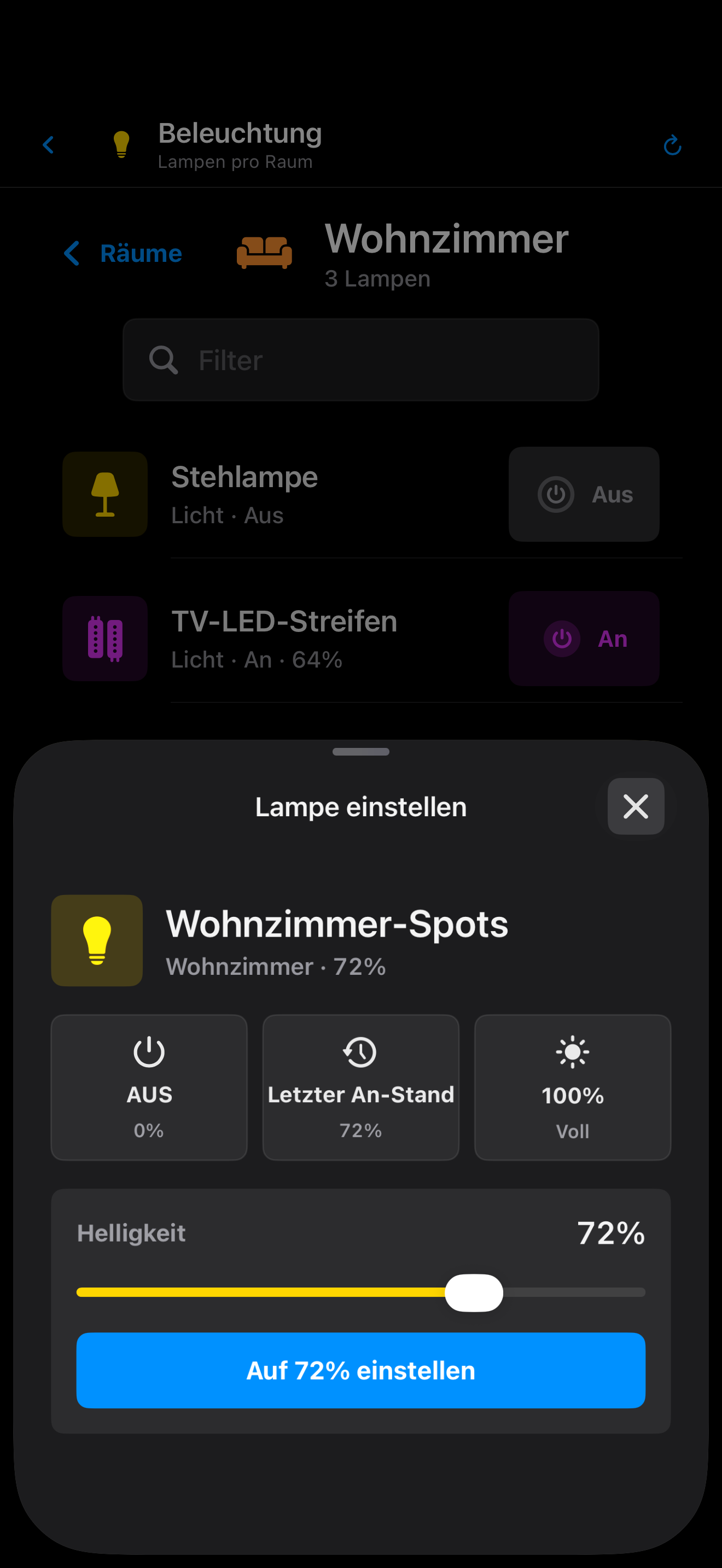
Bedienung griffbereit
Auf dem Dashboard, als Widget oder im Auto: Wähle, was du griffbereit haben möchtest.
Erst zu Hause testen
Kein Abonnement und keine eingeschränkte Demo. Prüfe in Ruhe, ob HomeScreen zu deinem Zuhause passt.
Teste alle Funktionen mit deinem Zuhause, einschließlich CarPlay, Klimasteuerung und Widgets.
Danach
Du entscheidest, ob du HomeScreen kaufst. Keine automatische Abbuchung nach dem Testzeitraum und keine monatlichen Kosten.
Dein Zuhause ist privat
HomeScreen hat kein eigenes Konto, keine Werbung und kein Tracking. Zuhause-Daten werden nicht an einen Server von de Bruin Studio gesendet.
HomeKit-Zuhause und Zubehör bleiben in Apple HomeKit.
HomeScreen zeichnet nicht auf und lädt keine Livestreams hoch.
Speichere Dashboards und gemeinsame Einstellungen über iCloud. Favoriten und Ruhebildschirm bleiben pro Gerät eingestellt. Dies ist kein HomeKit-Backup.
Kein Werbeprofil und kein Verkauf von Zuhause-Daten.
Was du brauchst, was du steuern kannst und wie der Kauf funktioniert.
HomeScreen for HomeKit ist eine Dashboard- und Steuerungs-App für iPad und iPhone von de Bruin Studio. Sie zeigt Uhrzeit, Wetter und Hausstatus und steuert ausgewählte Lampen, Szenen und Geräte. Die App nutzt dein vorhandenes Zuhause in Apples Home-App; sie ersetzt weder die HomeKit-Einrichtung noch das Bearbeiten von Automationen.
Ja. Stelle ein kompatibles iPad auf den Tisch oder befestige es an der Wand und wähle die sichtbaren Räume, Szenen und Geräte. Das iPad-Dashboard ist für das Querformat ausgelegt und unterstützt den geführten Zugriff. Auf dem iPhone kannst du auch das Hochformat nutzen. Aktuelle Geräte- und Systemanforderungen findest du im App Store.
HomeScreen liest Geräte und Szenen, die in deinem Apple-Zuhause verfügbar sind. Ein Gerät muss über HomeKit oder eine geeignete Bridge hinzugefügt sein. Ein Konto bei Hue, Shelly oder Home Assistant allein reicht nicht aus. Die Bedienmöglichkeiten hängen davon ab, was das Gerät über HomeKit bereitstellt. Prüfe dein eigenes Zuhause im Testzeitraum.
Ja. Wähle auf deinem iPhone bis zu vier CarPlay-Favoriten pro Zuhause, unabhängig von den Dashboard-Favoriten. Ein kompatibles Auto oder Autoradio ist erforderlich. Apple kann bei sicherheitsrelevanten Aktionen wie dem Öffnen einer Garage oder eines Schlosses eine Bestätigung oder ein entsperrtes iPhone verlangen. HomeScreen umgeht diesen Schutz nicht.
Ja. Mit Widgets auf dem Home-Bildschirm kannst du Favoriten bedienen und Hausmeldungen ansehen. Im Favoriten-Widget kannst du zwischen deinen Zuhause wechseln. Der Widgetstatus wird regelmäßig aktualisiert; es handelt sich nicht um ständig aktualisierte Kamerabilder.
Nein. Teste alle Funktionen 30 Tage und schalte danach die Vollversion mit einem einmaligen In-App-Kauf über Apple frei, einschließlich Familienfreigabe. Am Ende des Testzeitraums wird nichts automatisch abgebucht. Der In-App-Kauf zeigt den aktuellen Preis für dein Land.
Nein. Es gibt kein separates HomeScreen-Konto, kein Werbetracking und keine eigene Zuhause-Cloud bei de Bruin Studio. Dashboards und gemeinsame Einstellungen können über deinen Apple-Account in iCloud gespeichert werden. Favoriten und Ruhebildschirm bleiben pro Gerät eingestellt. Dies ist kein Backup deines HomeKit-Zuhauses oder deiner Automationen.
Lies die HomeScreen-Anleitung zu Einstellungen, Kameras, Sichtbarkeit, iCloud und Kaufhilfe. HomeScreen for HomeKit wird von de Bruin Studio entwickelt. Für persönliche Hilfe schreibe an support@dbruin.com.
30 Tage alle Funktionen auf iPhone und iPad, einschließlich CarPlay und Widgets. Danach ein Kauf, kein Abonnement.